Windows server 2022 搭建VPN,PPTP和L2TP代理配置,以及启动20153报错解决方法
配置环境:windows server 2022(server 2016,server 2019配置一致)
本文转载,其他设置参考:https://i.wzii.cn/2022/10/14/
一:安装远程访问服务
安装方法1:
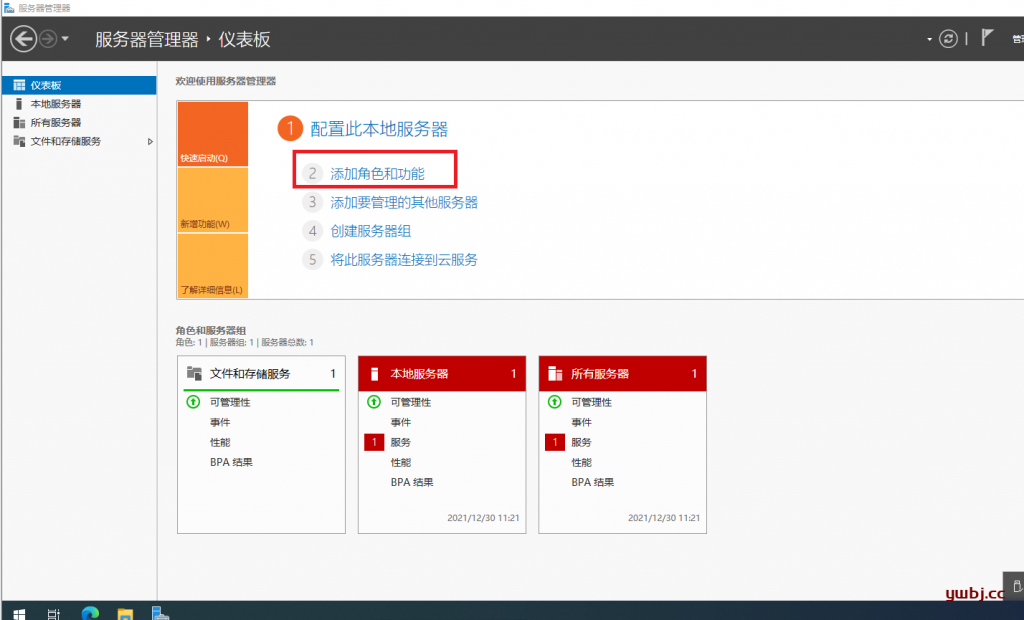
1:打开服务器管理器 >> 添加角色和功能
然后默认一直下一步即可
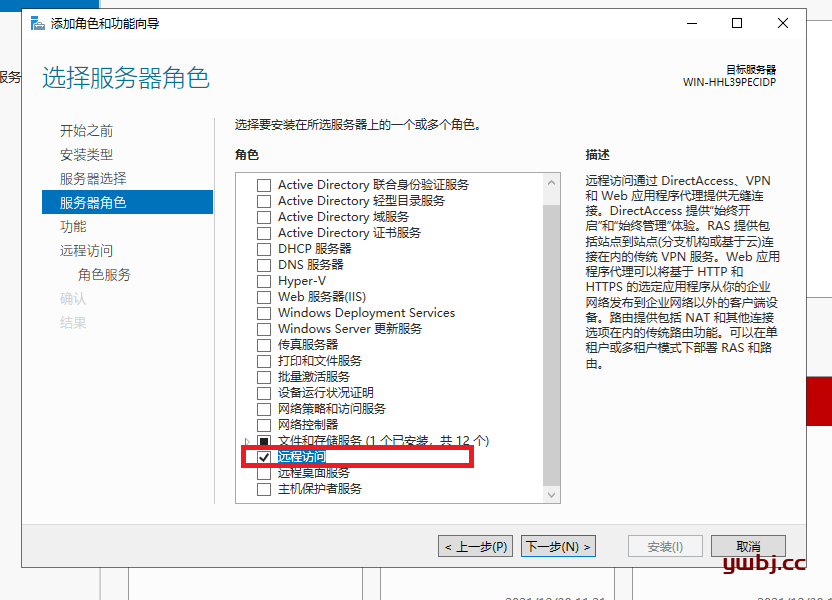
2:服务器角色 >> 选择 远程访问
其他默认下一步
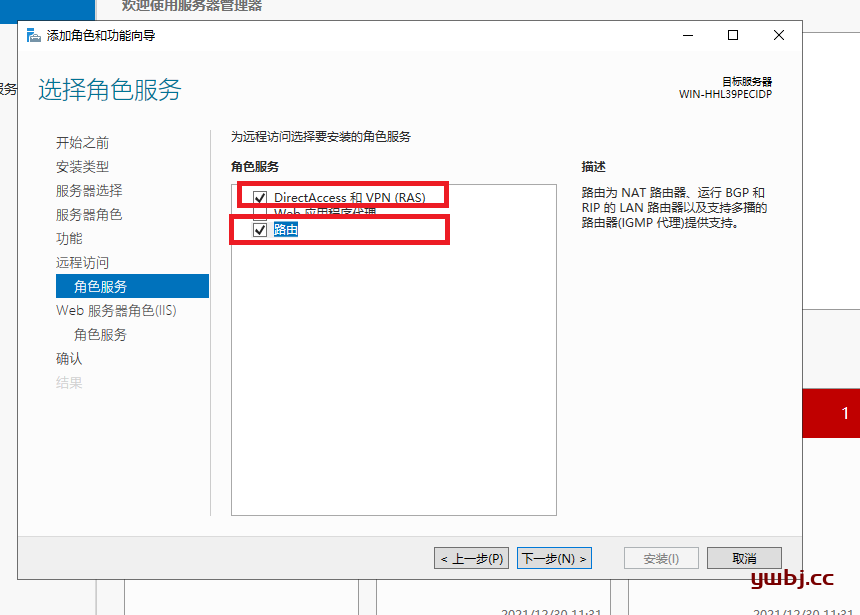
3:角色服务 >> 选择 路由和DirectAccess 选项
安装方法2:
打开power shell用命令安装:
Install-WindowsFeature RemoteAccessInstall-WindowsFeature DirectAccess-VPN -IncludeManagementToolsInstall-WindowsFeature Routing -IncludeManagementTools |
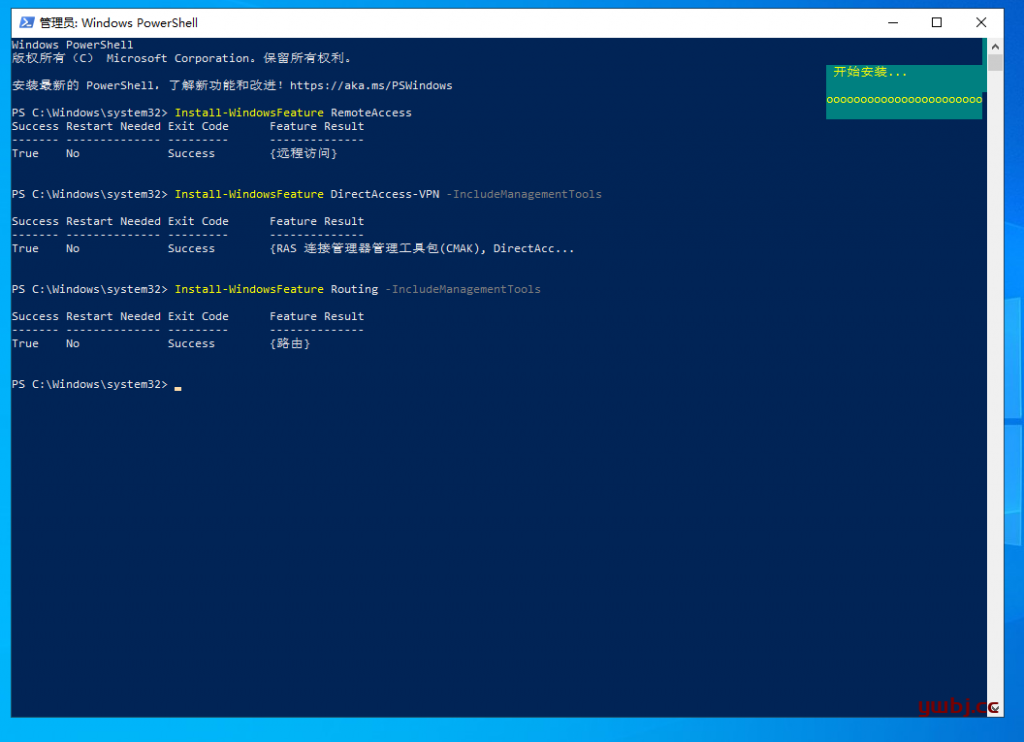
安装完成。
二:配置
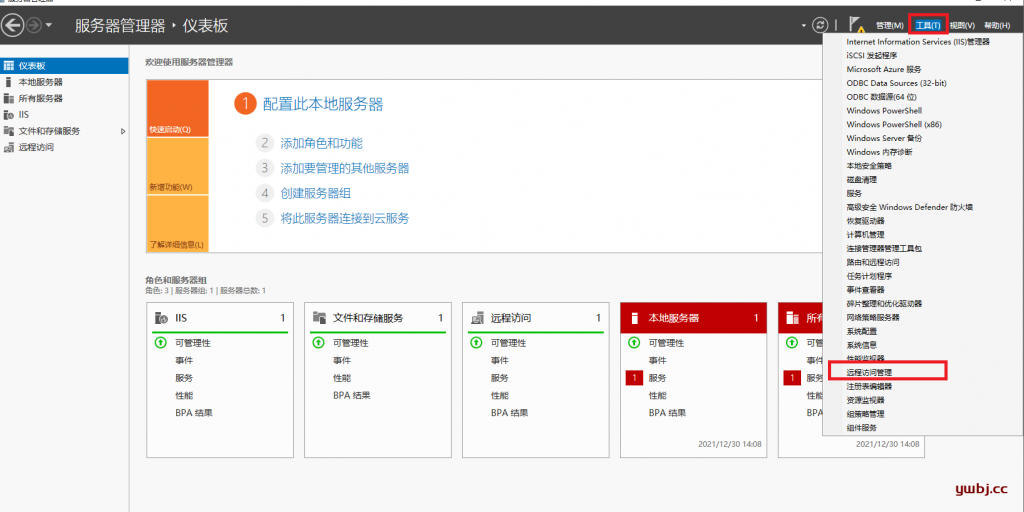
1:点击 工具>>远程访问管理
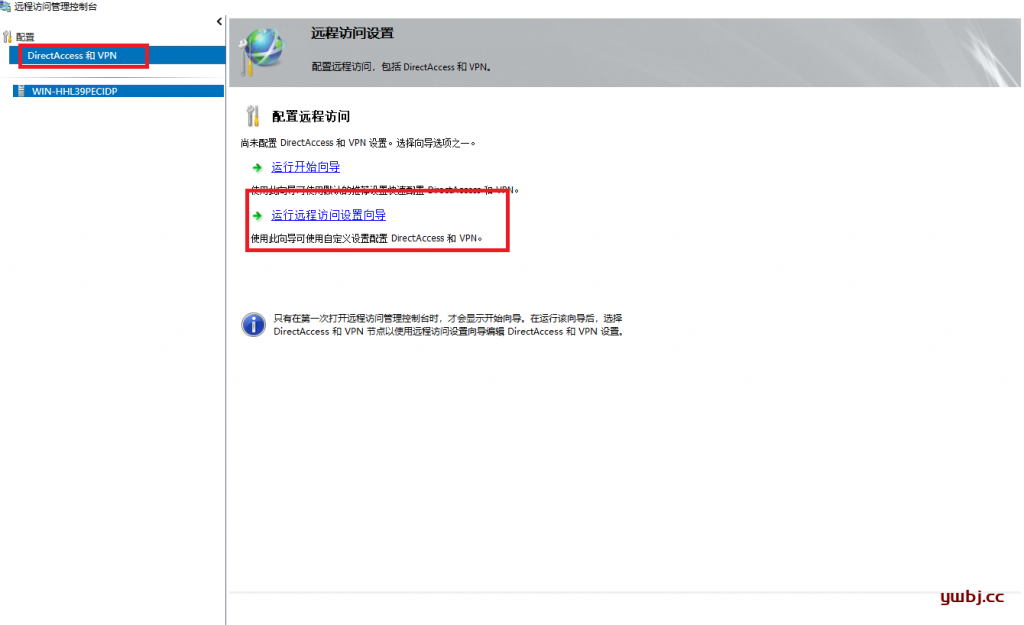
2:运行远程访问设置向导
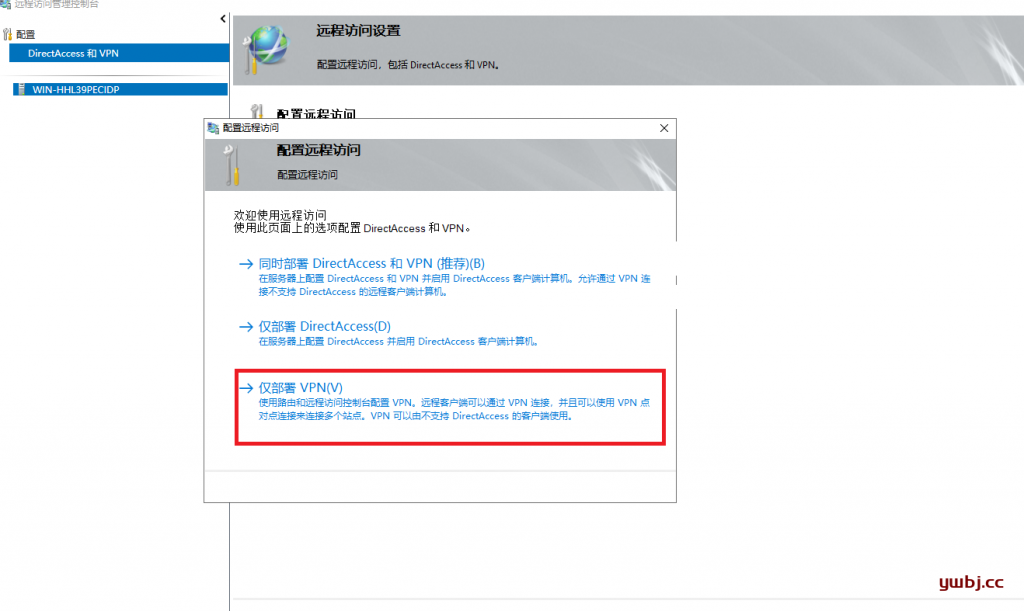
3:仅部署
4:弹出 路由和远程访问 界面
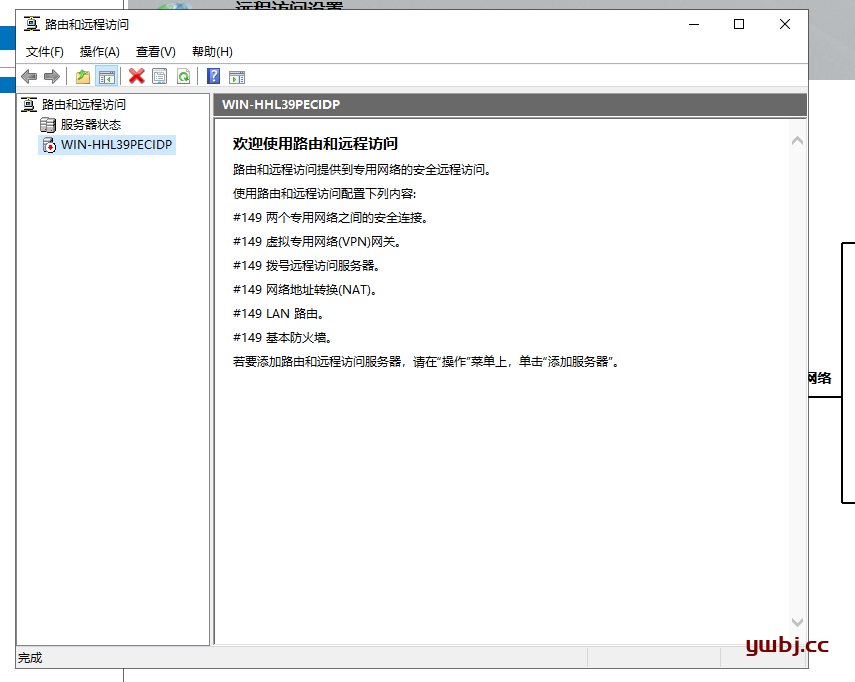
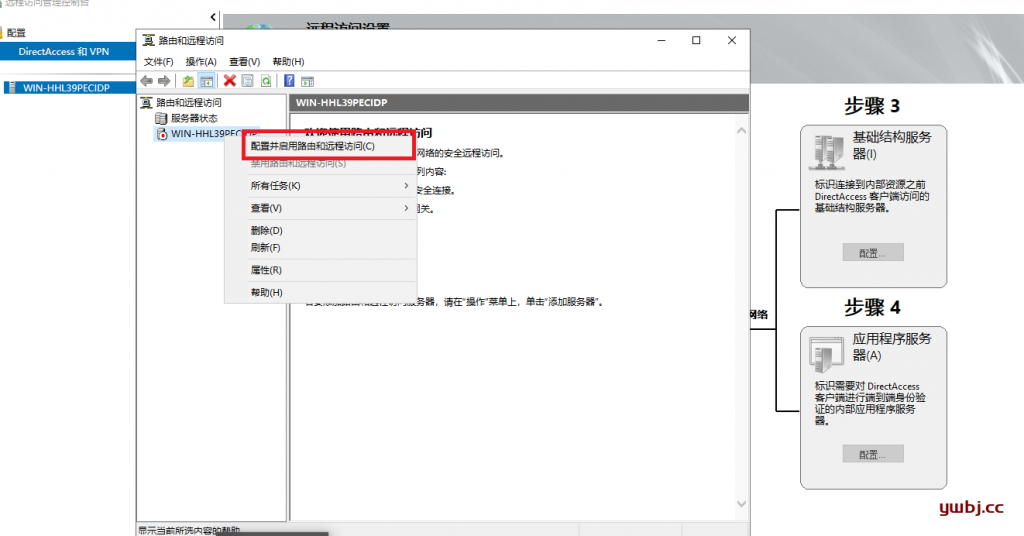
右键 配置并启用路由和远程访问
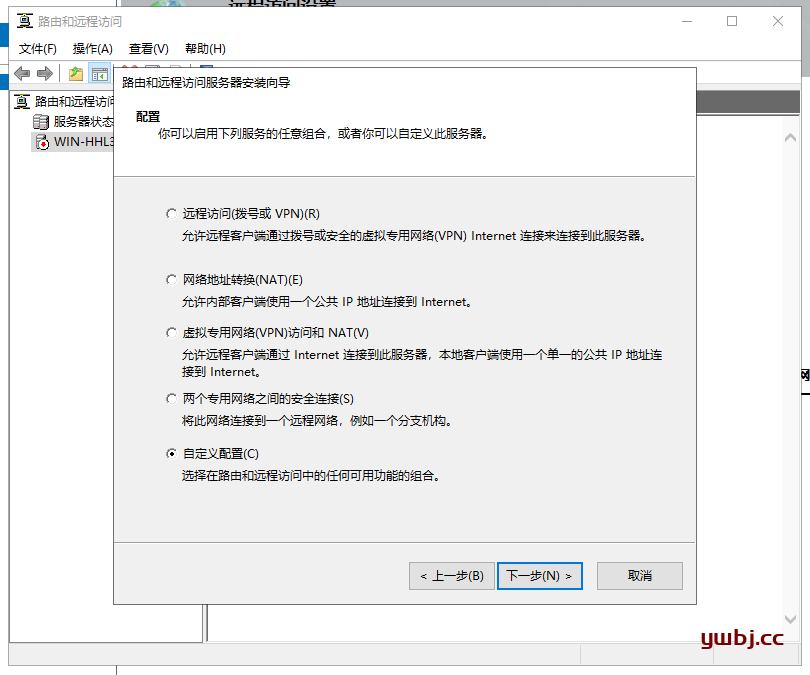
5:选择自定义配置
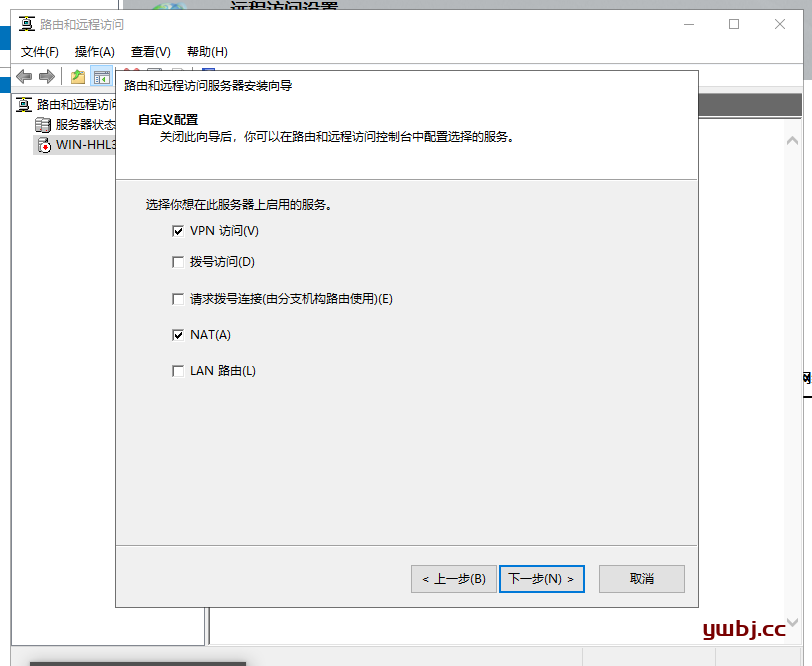
6:勾选这两项
其他默认下一步安装完成即可
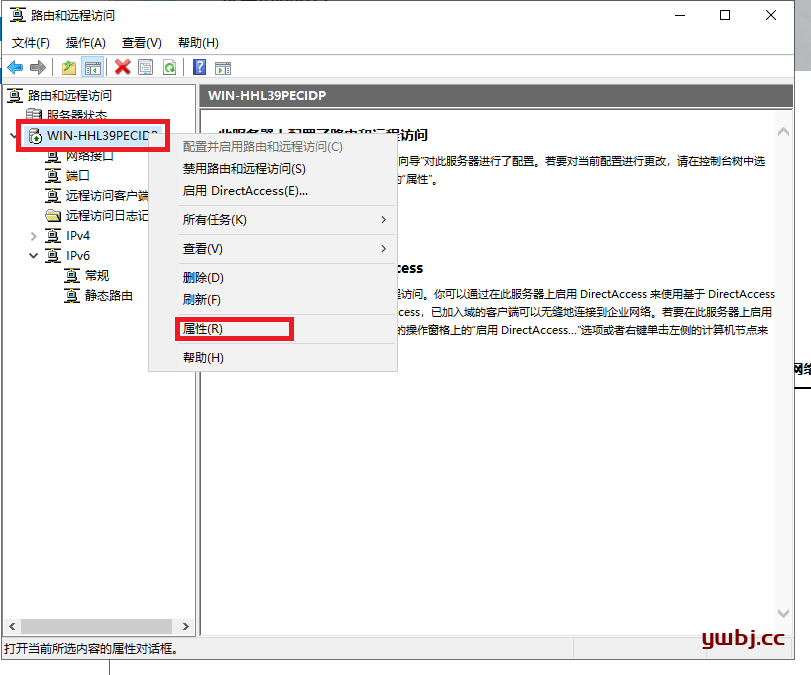
7:右键属性
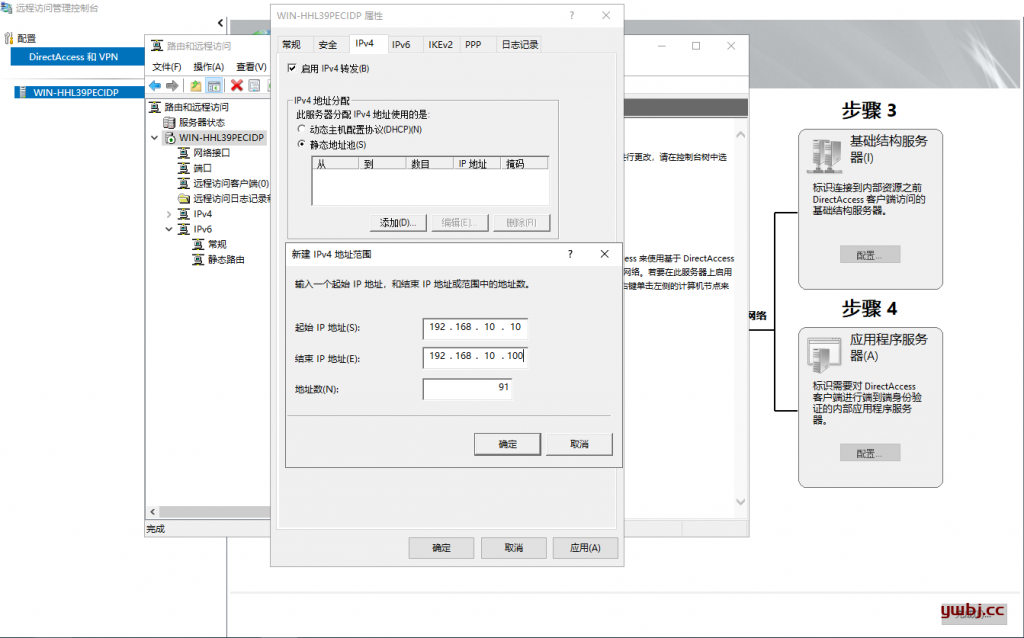
8:IPv4>>静态地址池
配置分配的地址IP范围,可10.0.0.1格式,也可172.0.16.1 格式,只要符合IP格式即可。
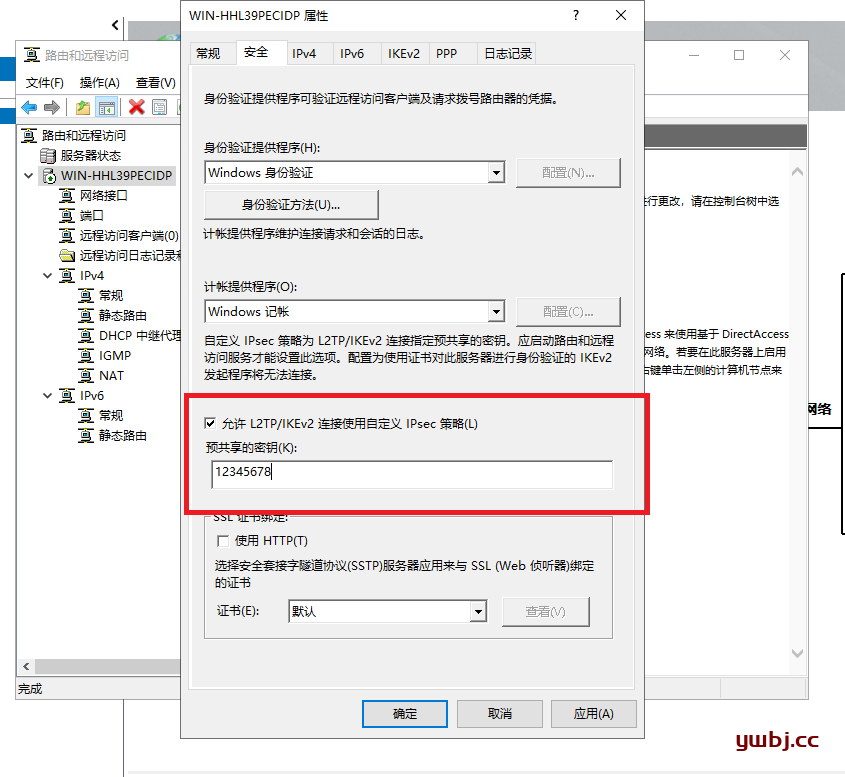
9:安全 >> 勾选允许L2TP
为了配置启用L2TP功能,并设置好共享密钥(客户端配置需要)。
10:右键NAT >> 新增端口
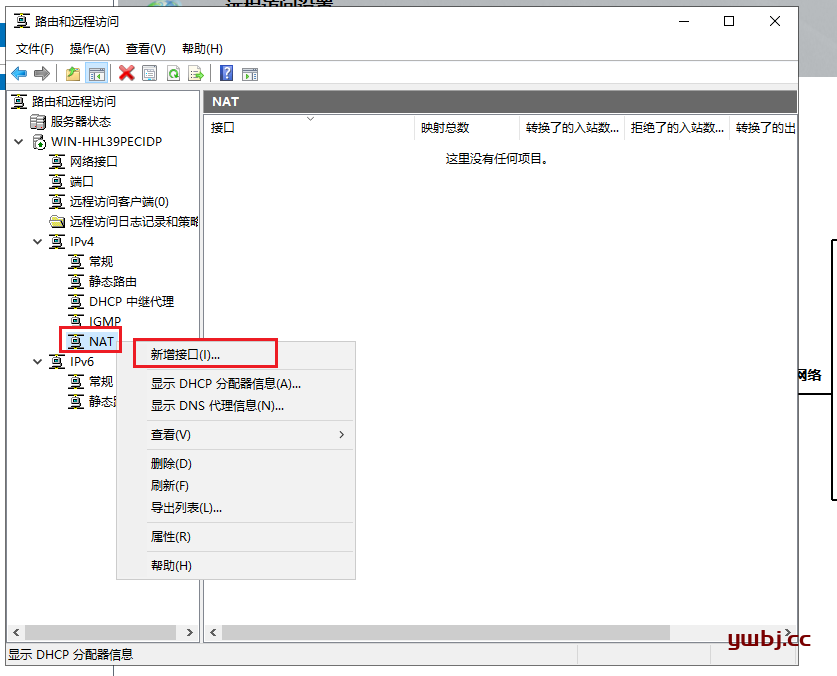
11:选择Ethernet0
Ethernet0增加完成后,在增加 内部(默认即可)
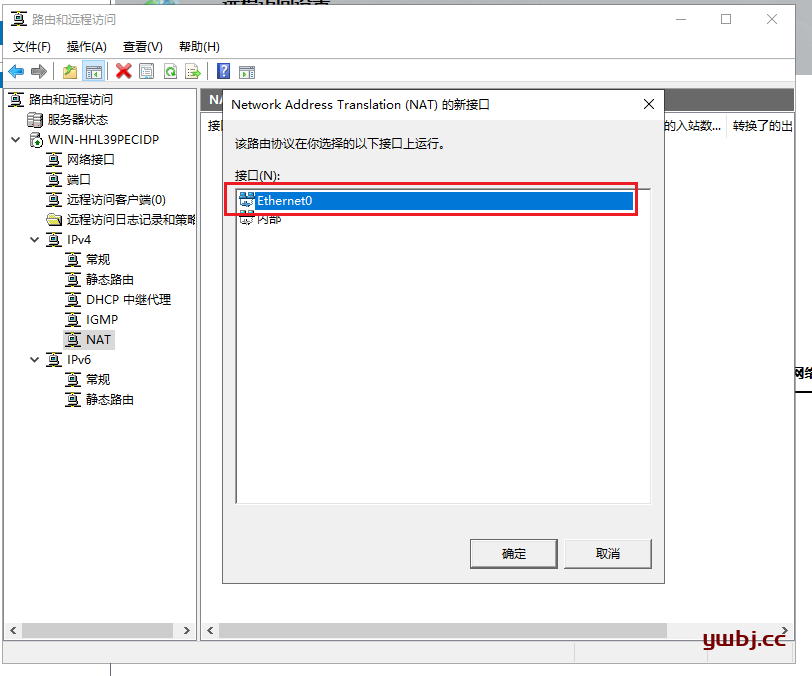
12:NAT >> 勾选 公用接口
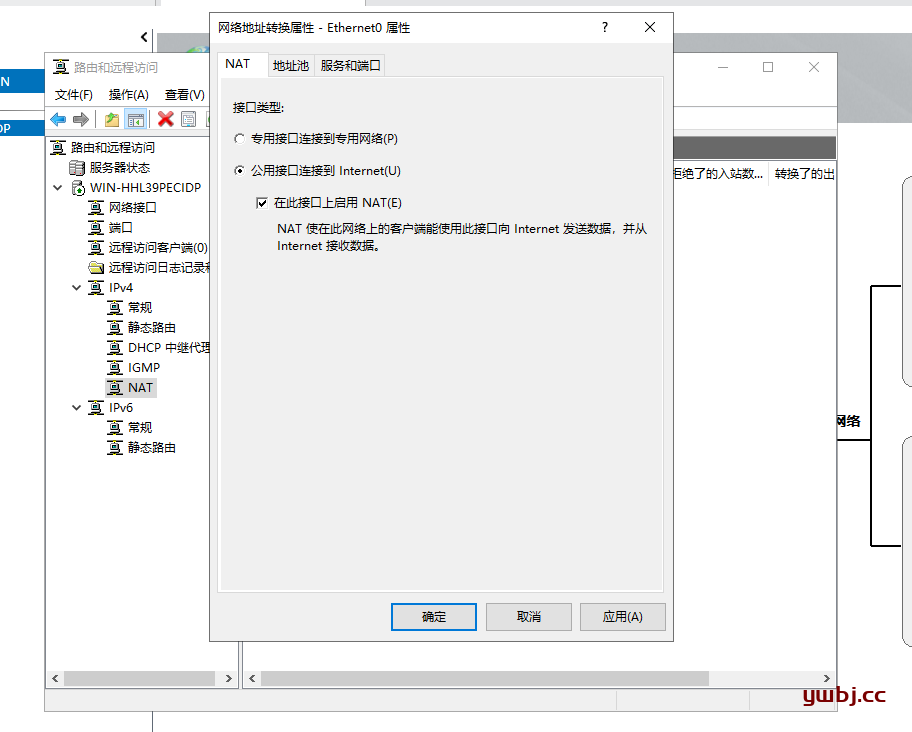
#我打算使用内网访问,应该是不需要配置NAT
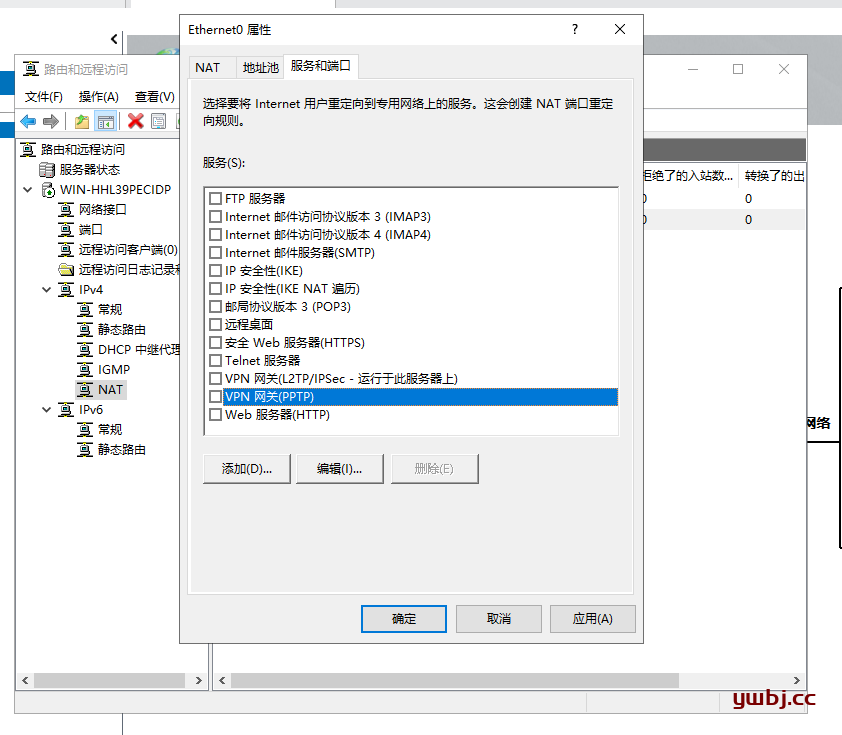
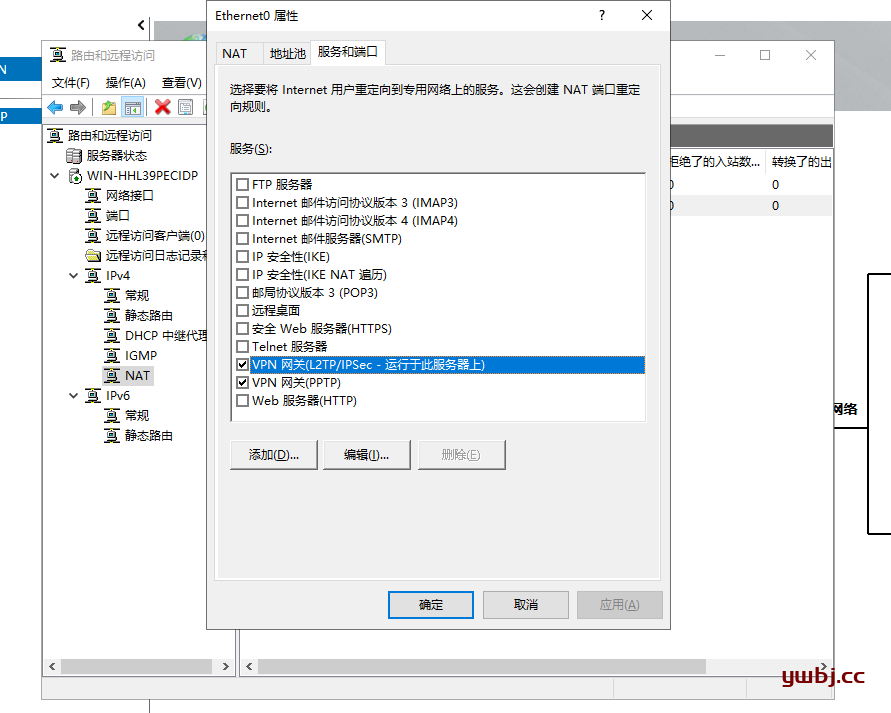
13:服务和端口>> 勾选 PPTP
14:专用地址 127.0.0.1
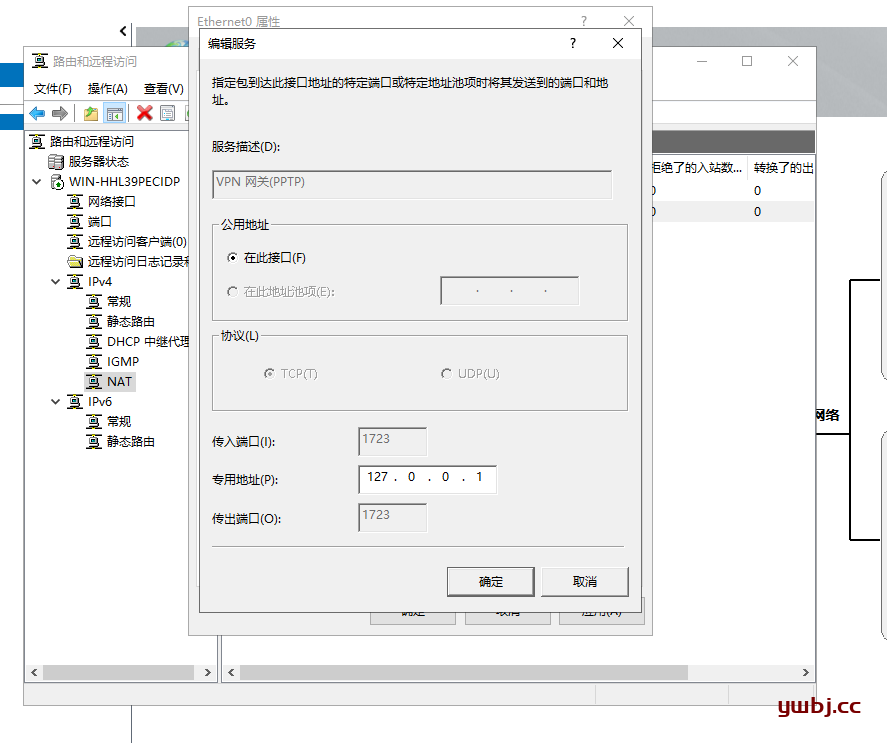
15:同时勾选L2TP,配置和PPTP一致
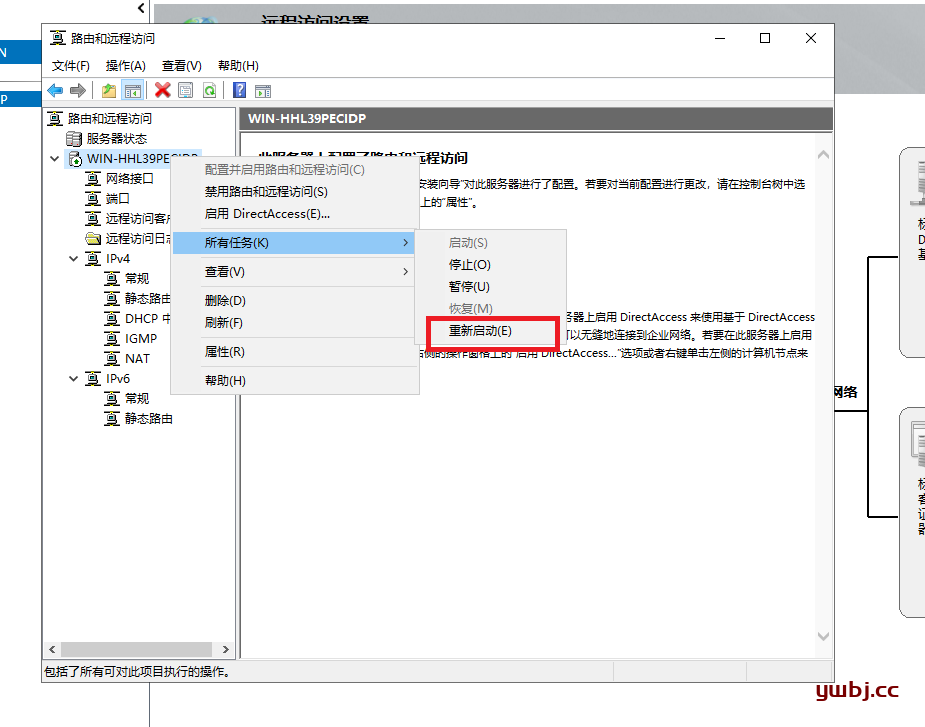
三:防火墙配置
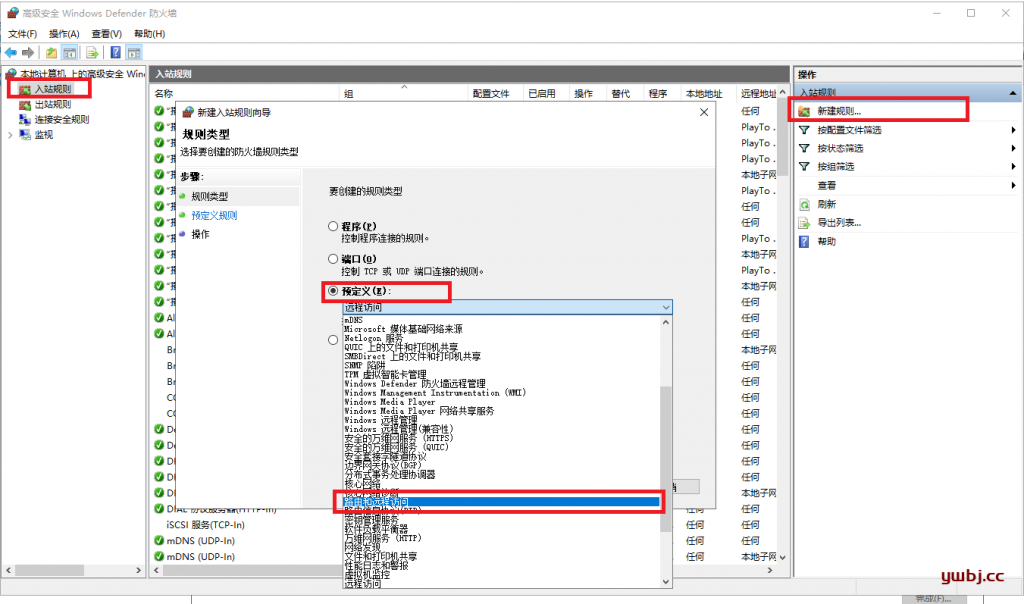
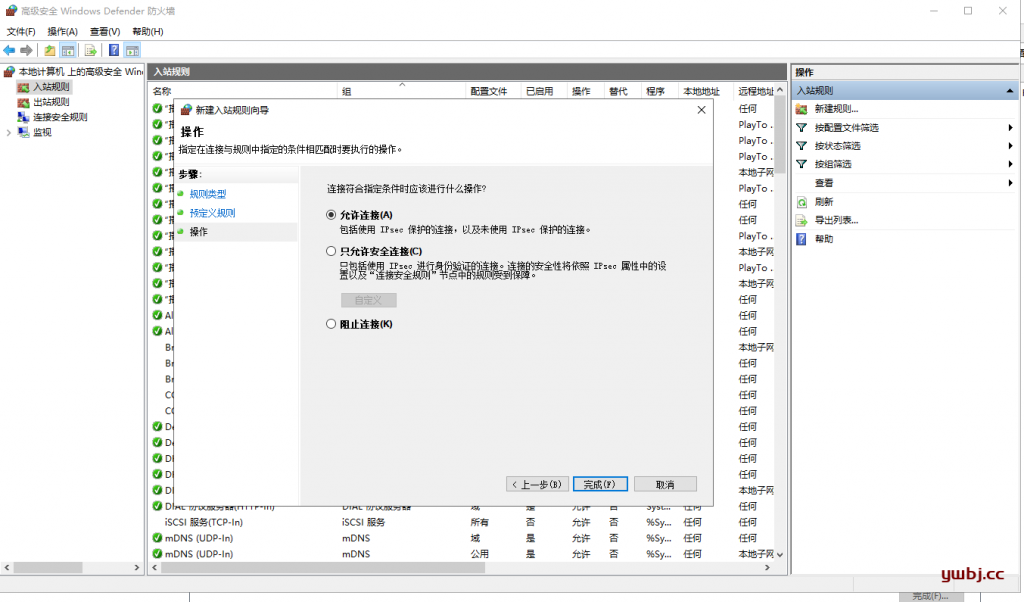
1:打开防火墙 >>入站规则>>新建规则>>预定义>>路由和远程访问
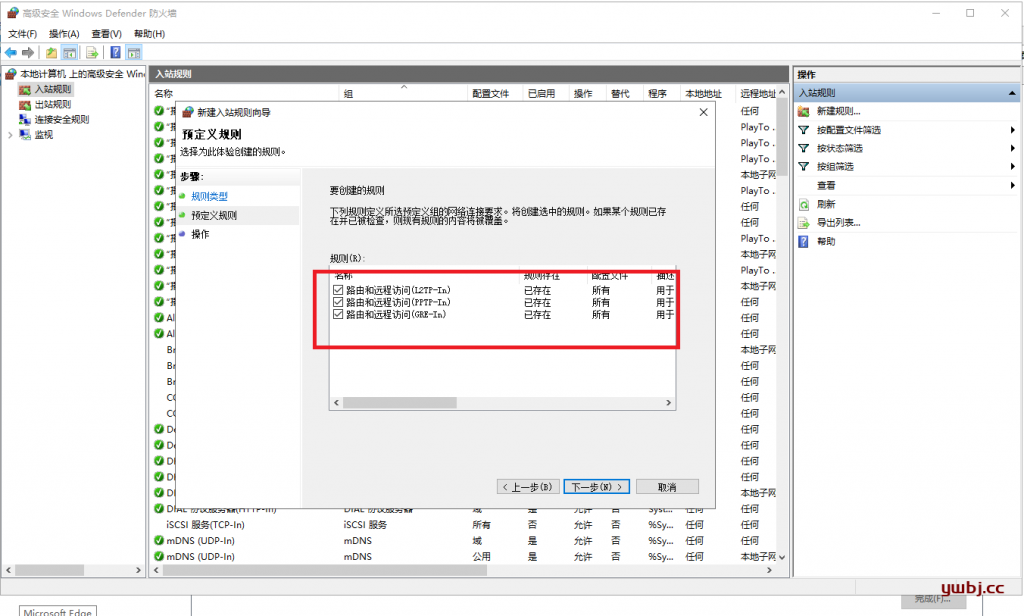
2:勾选全部
3:允许访问
完成
四:创建用户
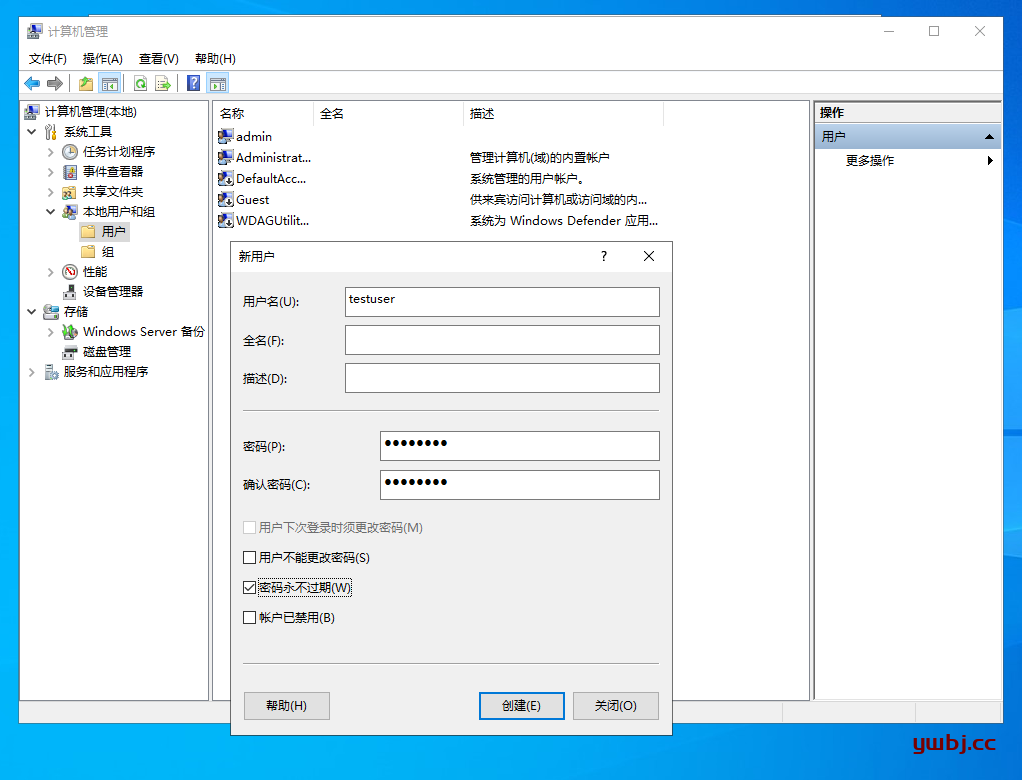
1:打开 计算机管理>>用户>>右键新建用户
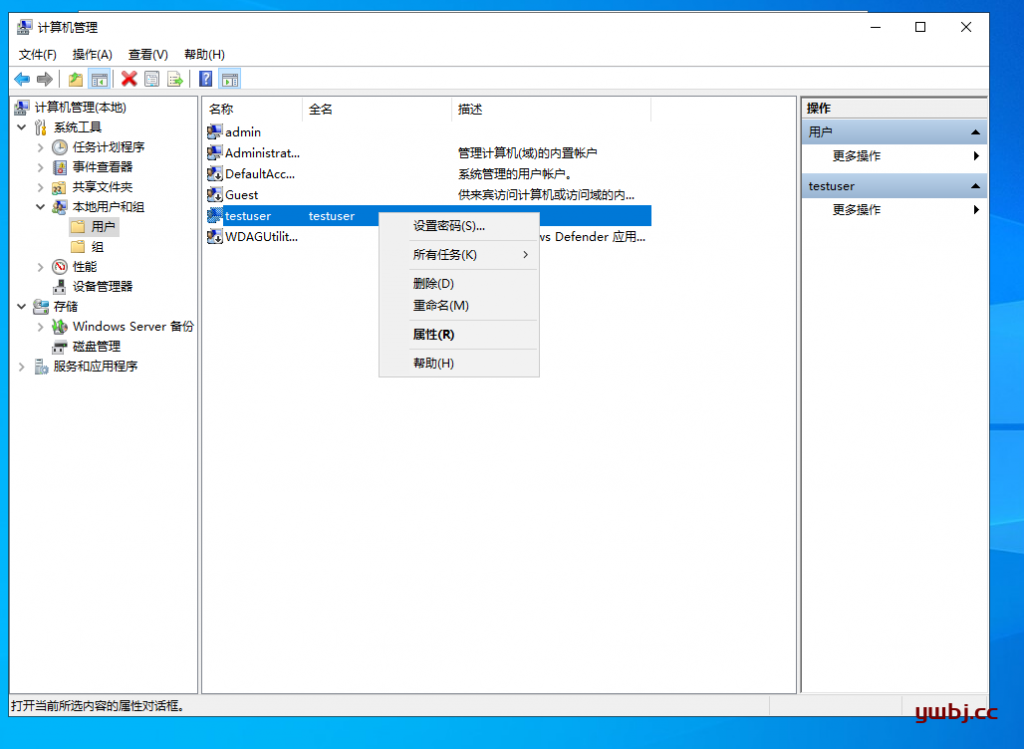
2:右键用户属性
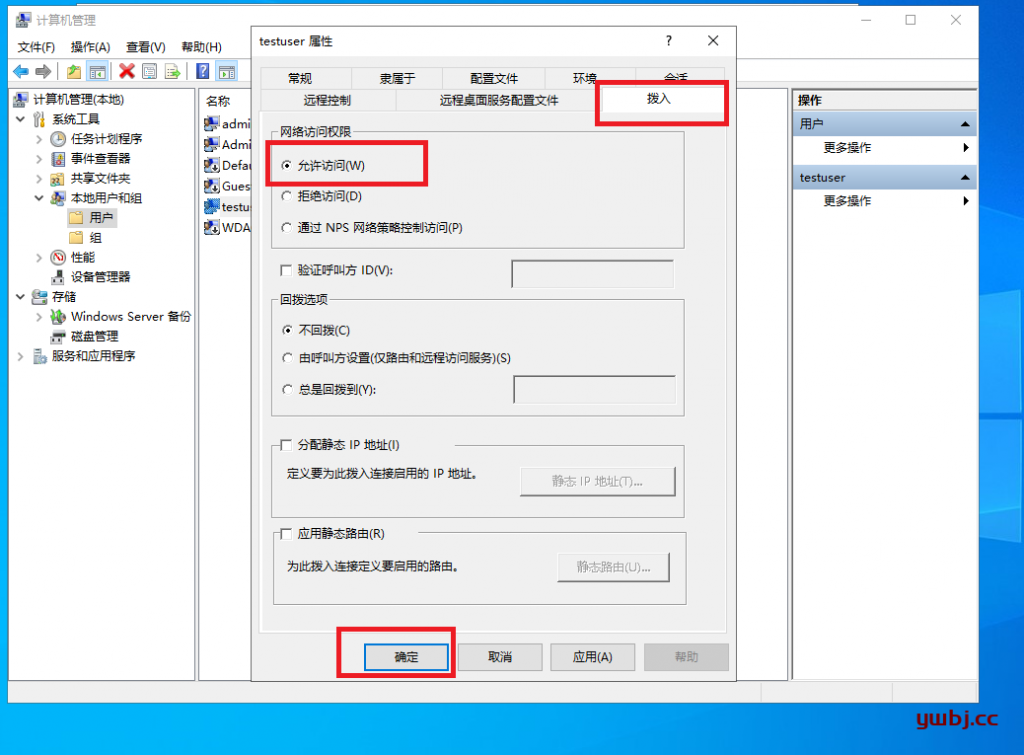
3:拨入>>允许访问
五:客户端配置测试
系统:win11 (win10配置一样)
设置>>网络和internet>>v**>>添加
1:PPTP配置测试
供应商:windows(内置)
连接名称:任意随便取名
服务器地址:服务器IP地址
类型:PPTP
账号密码:server服务器配置的账号密码
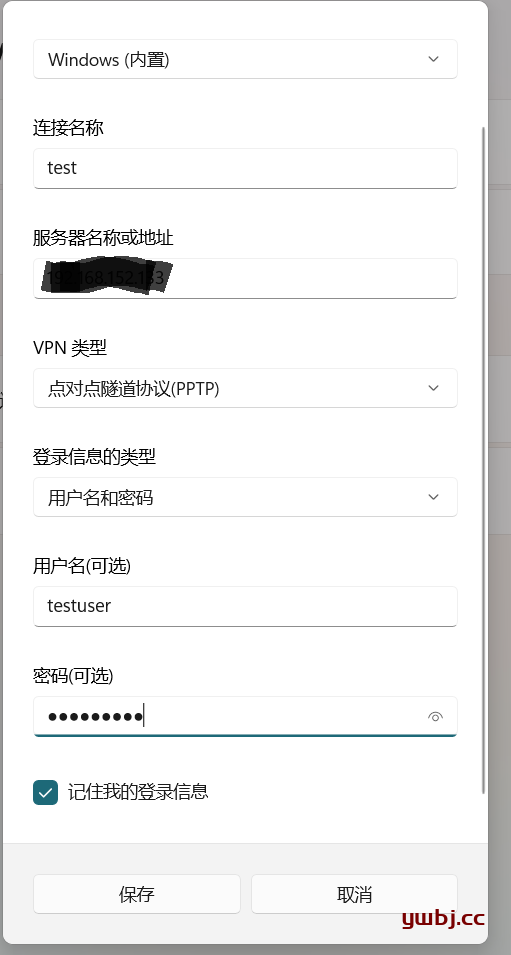
保存,点击连接即可。
2:L2TP配置测试
类型选择 预共享密钥的L2TP,填入配置的共享密钥。
其他一致。
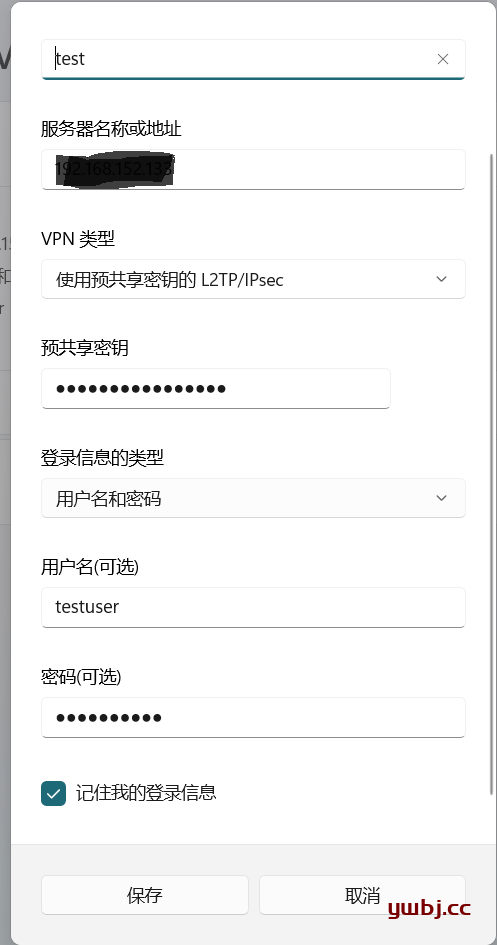
保存,点击连接即可。
六:重启报错20153
电脑重启后,服务没法打开,启动报错:
错误20153 未能成功加载和初始化当前配置的记帐提供程序
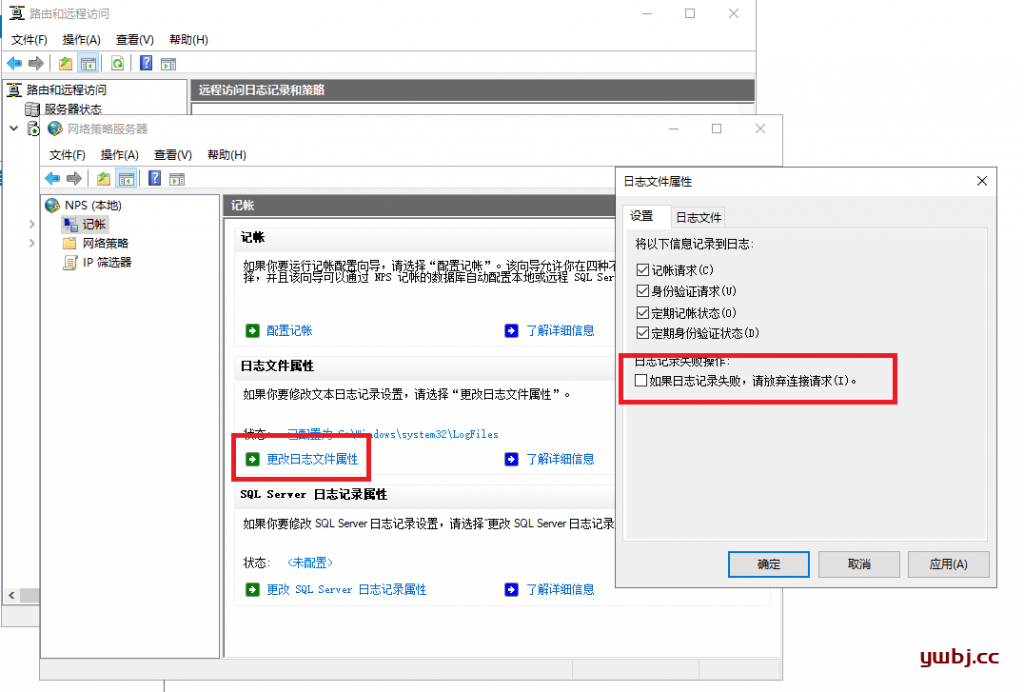
原因:启动NPS了,日志存储报错。
解决方法:右键点击 远程访问日志,查看(以及配置NPS后)或者启动。
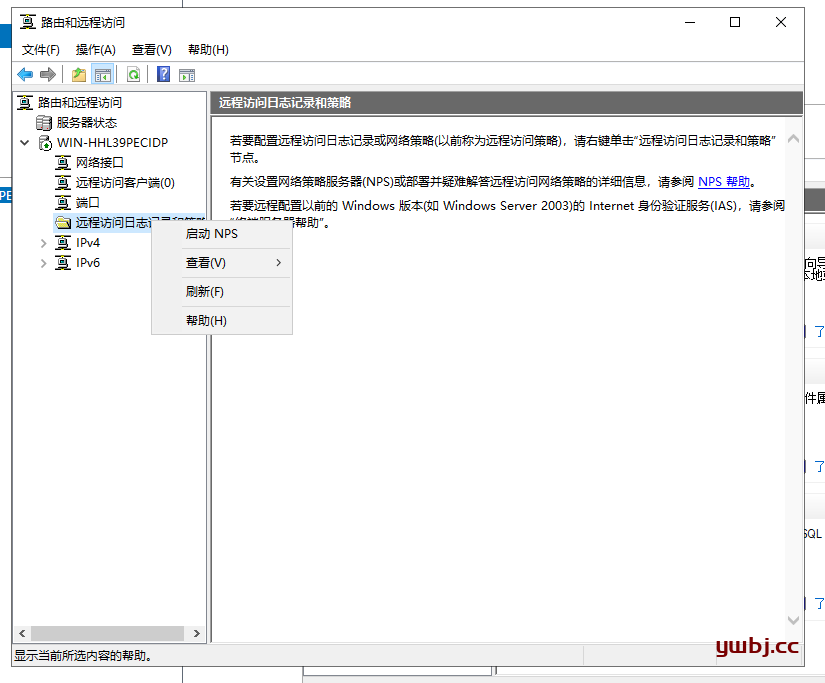
取消勾选 “日志记录失败操作”