用火绒安全软件保护你的浏览器历史记录
基本思路
简单地说,火绒安全软件允许用户自定义保护规则,对文件夹、程序等对象进行保护,当发生规则中描述的各种条件时,会根据设定阻止或者提示用户进行处理。根据相关报道,被扫描读取的是Chrome浏览器,以及使用Chrome内核的各种浏览器(确认会中招的浏览器包括但不限于Chrome、Chromium、360极速、360安全、猎豹、2345等浏览器),所以的保护是针对Chrome里面的用户数据。
保护方法
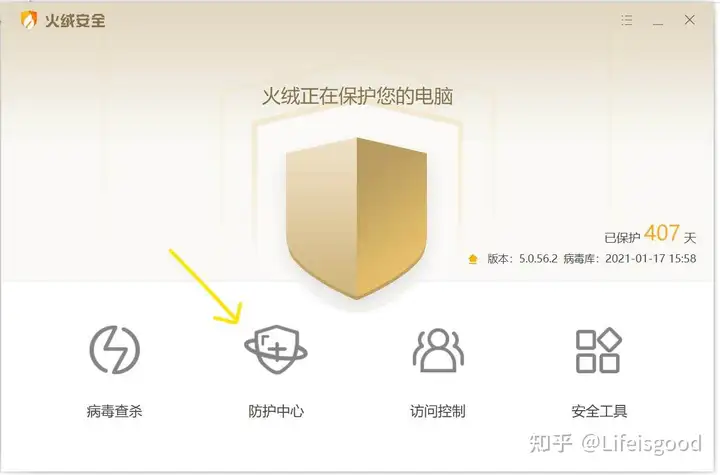
打开火绒安全,点击防护中心。
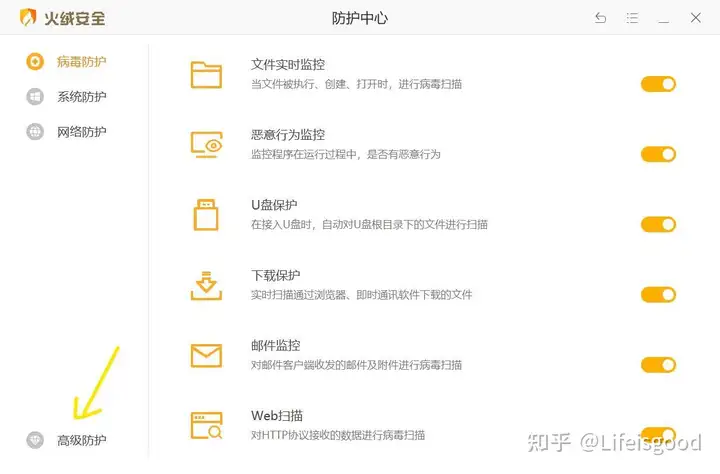
在防护中心,点击左下角的高级防护。
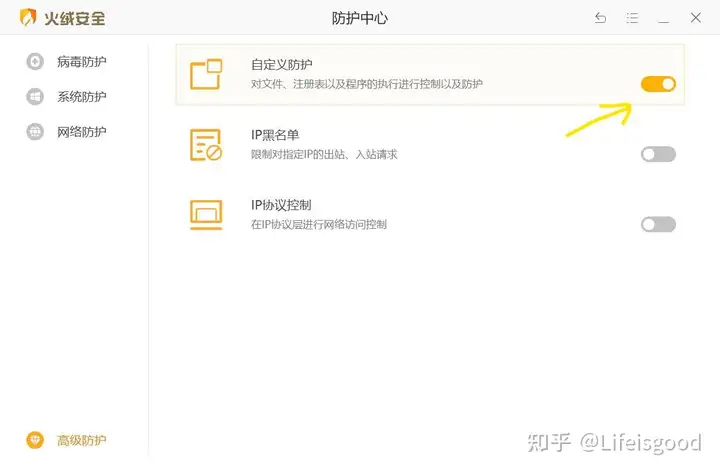
这里我们看到第一项自定义防护默认是关闭的,可以点击打开。注意:虽然打开了,但尚未添加任何自定义规则呢。
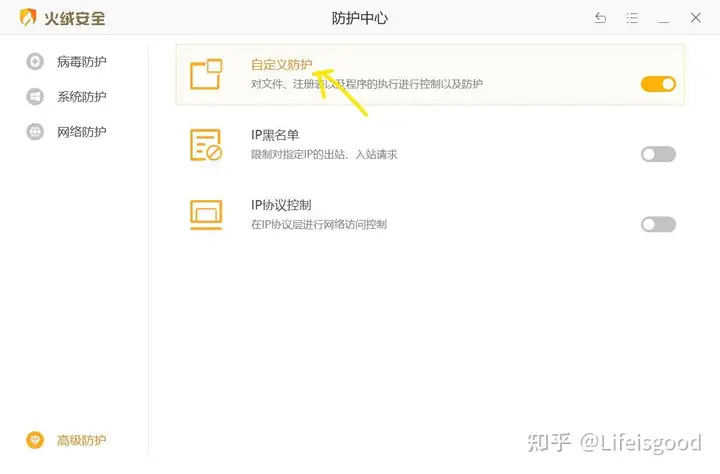
所以,点击自定义防护,开始添加用户自定义的保护规则。
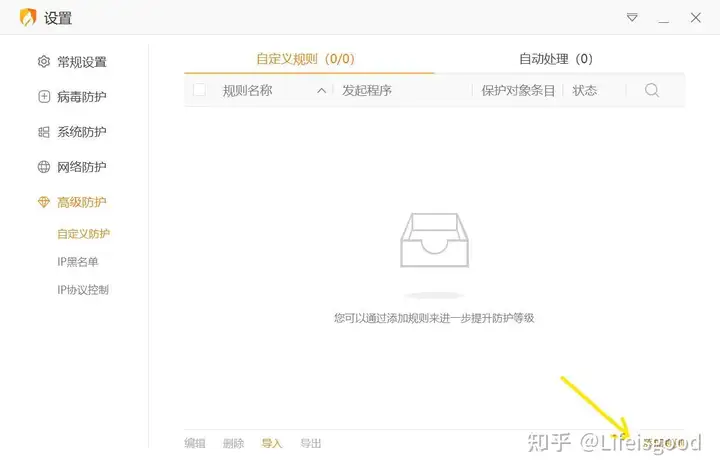
来到自定义防护界面,可以看到暂时没有任何规则。点击右下角添加规则。
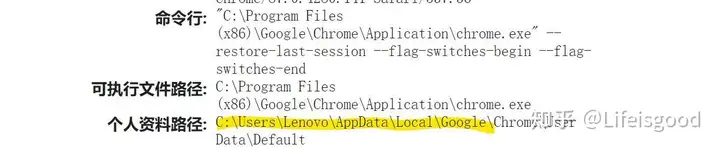
我们首先要知道Chrome浏览器的历史记录存放在哪里,理论上它的保存路径是:
C:\Users\你的用户名\AppData\Local\Google\Chrome\
对于熟练用户来说,这个路径很容易找到。不熟悉的用户,可以在Chrome浏览器的地址栏输入命令chrome://version/ ,便会得到上图的用户详细信息。高亮划出的就是个人资料路径。
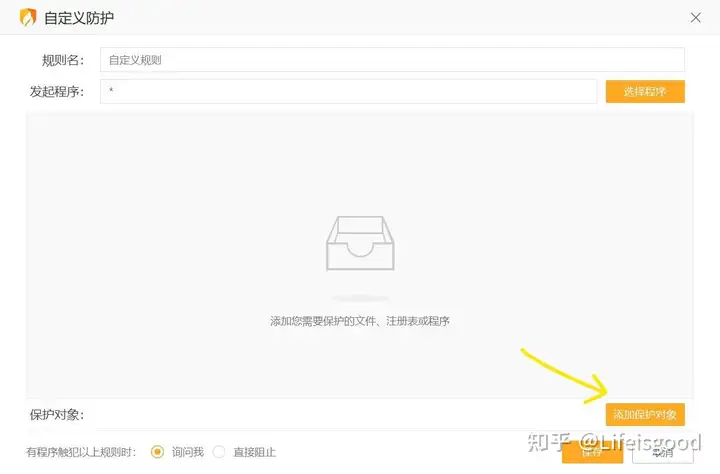
在添加自定义规则的页面:
上面的规则名我们可以按自己的需要来取名;
发起程序其实就是指我们想要拦截阻止可疑动作的程序,这里的星号是通配符(代表任意字符串),表示任意程序有可疑行为都将被拦截。如果你思路比较清楚,这里可以指定具体被监控和拦截的程序。点击右侧的选择程序即可。
最下方:有程序触犯以上规则时,询问我,或者直接阻止,建议选询问我。因为有些正常程序比如Chrome浏览器自身也是要读取浏览历史的,不能误伤。我们在被询问时,可以选择允许并保存白名单。
点击右下角的添加保护对象。
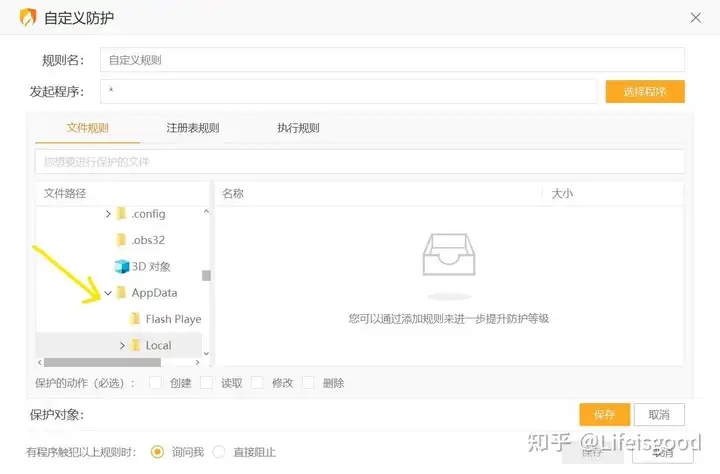
在添加保护对象的界面,我们添加的是文件规则,即对文件夹和文件进行保护。第一种添加方法是:我们通过浏览,一级一级找到Chrome的文件夹,具体路径见前面的个人资料路径截图。
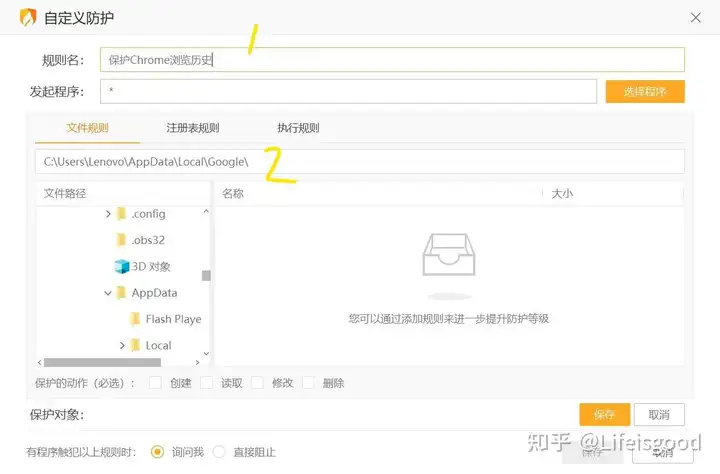
这里我们给规则起了个具体的名称,因为慢慢地你可能添加多个规则,方便以后管理。
这里是第二种添加保护对象的方法,即直接把路径填写在这里。注意我填写的保护对象是有点小错误的,后面会解释。
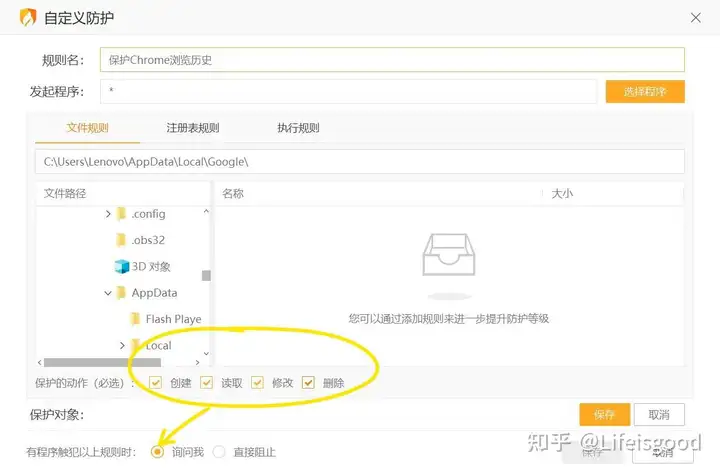
有了被保护的对象,我们还要填写保护的动作(其实是要监视和拦截的可疑动作),这里把创建、读取、修改、删除统统勾选,即当任意程序试图对我们设定的保护对象施加上述动作时,都会触发保护措施。
保护措施见箭头所指选项。
然后点击保存,就完成了第一条自定义保护规则的添加。

大家可以在这个页面,最后检查一下刚刚定义的规则,如果无误,就可以点击右下角的保存按钮了。
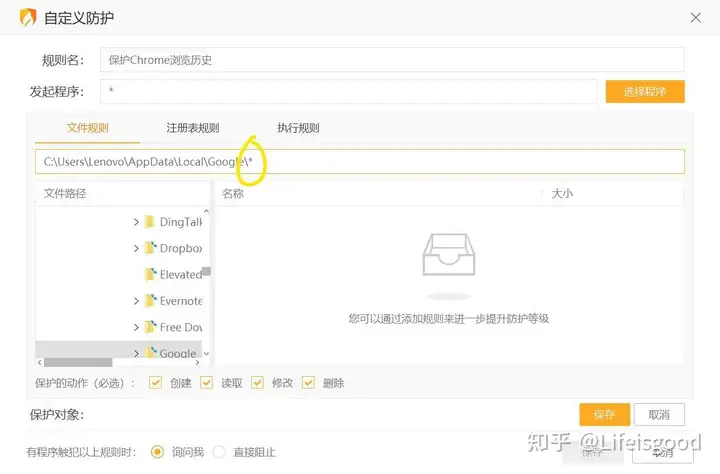
试验一下,在被保护的路径中,新建一个文件,咦?怎么没有触发保护呢?
请仔细看图片,原来我们要填写的是被保护的文件,必须也加上星号这个通配符,表示保护该用户文件夹下的所有文件和文件夹。刚才我少填写了最后的\*两个字符。
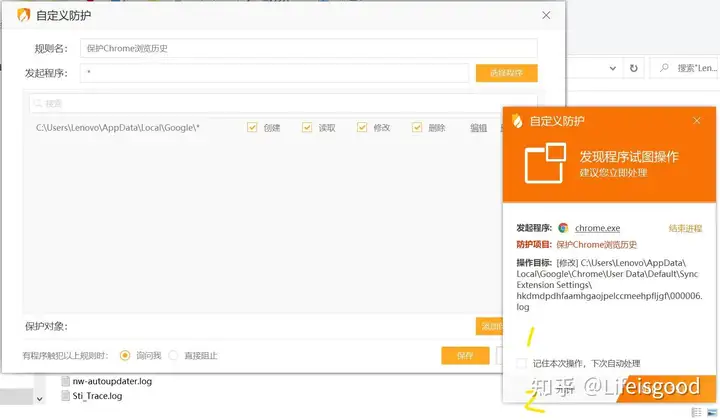
哈哈,触发了一次保护。我们简单分析一下。
发起程序是chrome浏览器,因为我们设定的是*代表任意程序,所以无论谁触发规则,都会弹窗提示。
可以看到操作目标就是我们设定的保护路径下很深的一个子文件夹中的log文件,动作是修改。
知道这次是正常软件的无害操作后,我们点击允许;为避免频繁弹窗提示干扰正常使用,我们勾选记住本次操作,下次自动处理。等于放入了白名单。
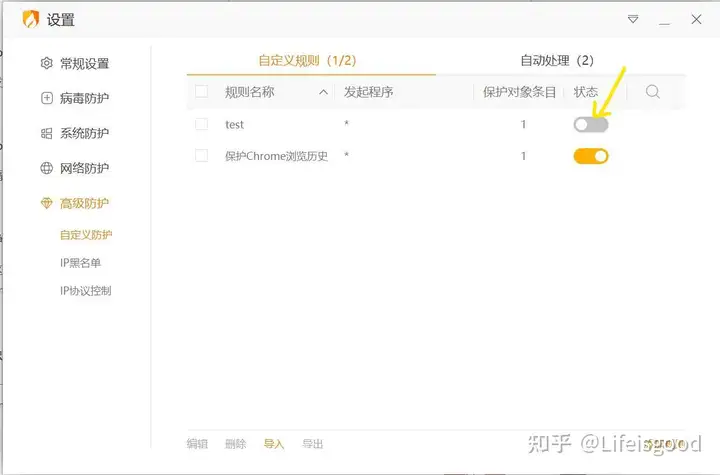
回到自定义规则窗口看一下,第一条test是我学习和测试自定义规则用的,学会之后,就关闭了。第二条是本文分享给大家的保护浏览器历史记录规则。
注意看有2条自动处理的触发事项,其中就包含了刚才允许的chrome读取修改浏览历史。这里也可以时常检查一下,看有没有漏网之鱼。
小结
在本例中,我设定的被保护文件所在路径是:
C:\Users\你的用户名\AppData\Local\Google\*
有的朋友设定的则是:
C:\Users\你的用户名\AppData\Local\Google\Chrome\*
可以看出前者保护的范围更宽,后者只保护Chrome文件夹下的各种文件和文件夹。如果只是针对本次事件中涉及的行为,两种规则都可以。等熟练了之后,可以添加多条保护规则,甚至可以针对某个可疑(可恶)软件,来制定更严格的规则。
强烈建议大家收藏本文,并按照图文解说一步一步实际操作一遍。掌握了基本方法之后,我们就能添加更多的规则,对电脑中其他的文件夹和文件进行更有针对性地保护了。
保护方法
打开火绒安全,点击防护中心。
在防护中心,点击左下角的高级防护。
这里我们看到第一项自定义防护默认是关闭的,可以点击打开。注意:虽然打开了,但尚未添加任何自定义规则呢。
所以,点击自定义防护,开始添加用户自定义的保护规则。
来到自定义防护界面,可以看到暂时没有任何规则。点击右下角添加规则。
我们首先要知道Chrome浏览器的历史记录存放在哪里,理论上它的保存路径是:
C:\Users\你的用户名\AppData\Local\Google\Chrome\
对于熟练用户来说,这个路径很容易找到。不熟悉的用户,可以在Chrome浏览器的地址栏输入命令chrome://version/ ,便会得到上图的用户详细信息。高亮划出的就是个人资料路径。
在添加自定义规则的页面:
上面的规则名我们可以按自己的需要来取名;
发起程序其实就是指我们想要拦截阻止可疑动作的程序,这里的星号是通配符(代表任意字符串),表示任意程序有可疑行为都将被拦截。如果你思路比较清楚,这里可以指定具体被监控和拦截的程序。点击右侧的选择程序即可。
最下方:有程序触犯以上规则时,询问我,或者直接阻止,建议选询问我。因为有些正常程序比如Chrome浏览器自身也是要读取浏览历史的,不能误伤。我们在被询问时,可以选择允许并保存白名单。
点击右下角的添加保护对象。
在添加保护对象的界面,我们添加的是文件规则,即对文件夹和文件进行保护。第一种添加方法是:我们通过浏览,一级一级找到Chrome的文件夹,具体路径见前面的个人资料路径截图。
这里我们给规则起了个具体的名称,因为慢慢地你可能添加多个规则,方便以后管理。
这里是第二种添加保护对象的方法,即直接把路径填写在这里。注意我填写的保护对象是有点小错误的,后面会解释。
有了被保护的对象,我们还要填写保护的动作(其实是要监视和拦截的可疑动作),这里把创建、读取、修改、删除统统勾选,即当任意程序试图对我们设定的保护对象施加上述动作时,都会触发保护措施。
保护措施见箭头所指选项。
然后点击保存,就完成了第一条自定义保护规则的添加。
大家可以在这个页面,最后检查一下刚刚定义的规则,如果无误,就可以点击右下角的保存按钮了。
试验一下,在被保护的路径中,新建一个文件,咦?怎么没有触发保护呢?
请仔细看图片,原来我们要填写的是被保护的文件,必须也加上星号这个通配符,表示保护该用户文件夹下的所有文件和文件夹。刚才我少填写了最后的\*两个字符。
哈哈,触发了一次保护。我们简单分析一下。
发起程序是chrome浏览器,因为我们设定的是*代表任意程序,所以无论谁触发规则,都会弹窗提示。
可以看到操作目标就是我们设定的保护路径下很深的一个子文件夹中的log文件,动作是修改。
知道这次是正常软件的无害操作后,我们点击允许;为避免频繁弹窗提示干扰正常使用,我们勾选记住本次操作,下次自动处理。等于放入了白名单。
回到自定义规则窗口看一下,第一条test是我学习和测试自定义规则用的,学会之后,就关闭了。第二条是本文分享给大家的保护浏览器历史记录规则。
注意看有2条自动处理的触发事项,其中就包含了刚才允许的chrome读取修改浏览历史。这里也可以时常检查一下,看有没有漏网之鱼。
小结
在本例中,我设定的被保护文件所在路径是:
C:\Users\你的用户名\AppData\Local\Google\*
有的朋友设定的则是:
C:\Users\你的用户名\AppData\Local\Google\Chrome\*
可以看出前者保护的范围更宽,后者只保护Chrome文件夹下的各种文件和文件夹。如果只是针对本次事件中涉及的行为,两种规则都可以。等熟练了之后,可以添加多条保护规则,甚至可以针对某个可疑(可恶)软件,来制定更严格的规则。
强烈建议大家收藏本文,并按照图文解说一步一步实际操作一遍。掌握了基本方法之后,我们就能添加更多的规则,对电脑中其他的文件夹和文件进行更有针对性地保护了。
